
在呗呗优选官网点击 Windows 电脑客户端下载后,得到的是 ZIP 压缩包,不是双击就能直接使用的应用界面。如果文件打不开,先不要反复运行,也不要改文件后缀。下载、解压、启动安装和首次打开是四个不同阶段,弄清楚卡在哪一步,通常比直接重装更快。
第一步:确认来源与下载状态从呗呗优选官网首页的 Windows 下载入口进入,核对浏览器地址栏的域名。不要使用陌生聊天消息里转来的“加速下载”或修改版安装包。下载完成后检查文件是否仍为 ZIP、文件大小是否明显异常,以及浏览器是否给出拦截原因;若下载中断,先重新从官网入口获取完整文件。遇到安全拦截时先核实提示,不要为了继续安装而关闭浏览器或系统防护。
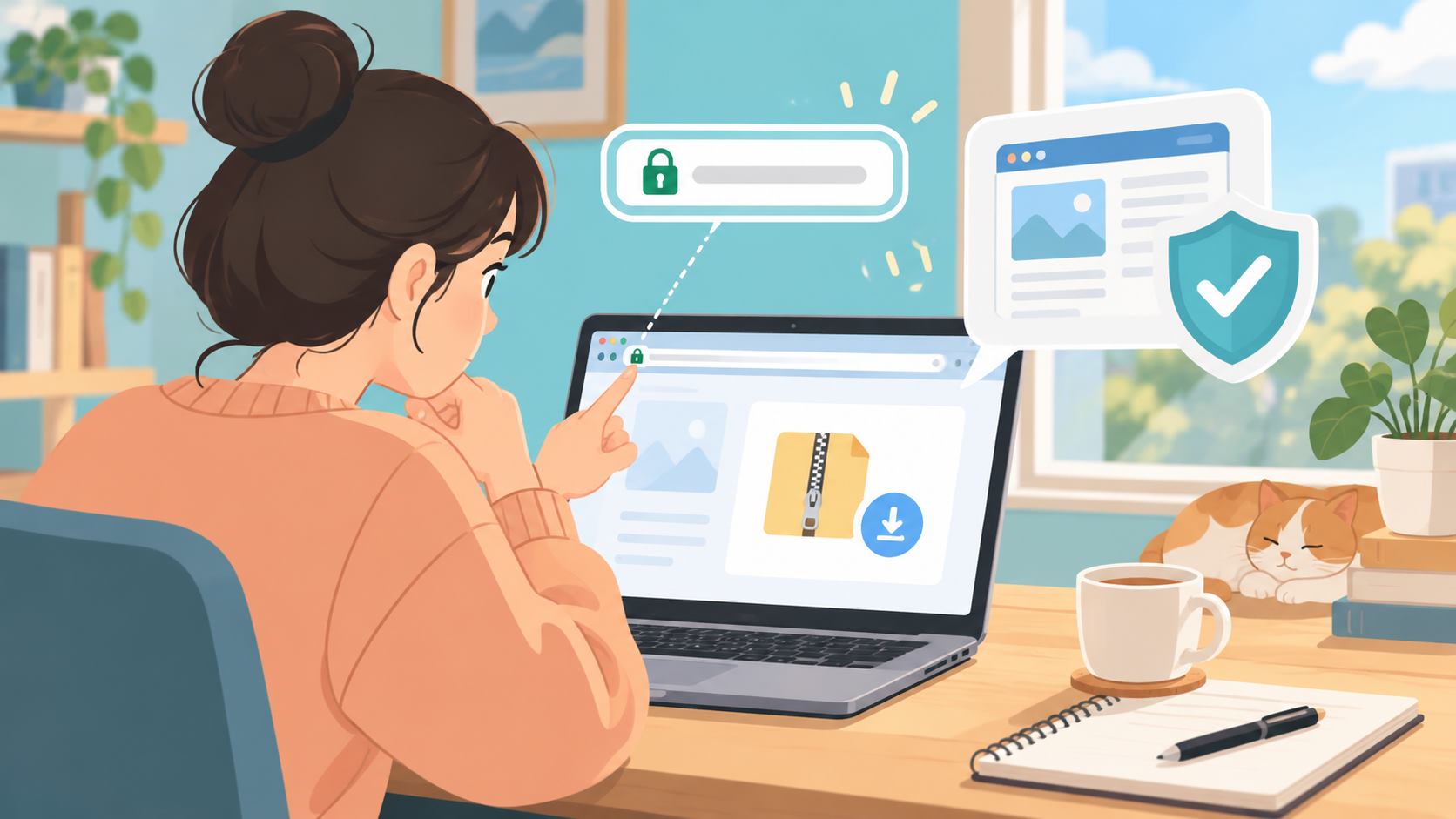
在 Windows 文件资源管理器中找到 ZIP,右键选择“全部提取”,选一个容易找到的新文件夹,等待提取完成,再从解压后的文件夹查看内容。微软的ZIP 解压说明也采用这一流程。只在压缩包预览窗口里双击某个文件,容易漏掉它依赖的其他文件。若系统提示压缩包损坏或无法解压,先检查下载是否完整;不要随意从其他网站寻找“修复版”。

解压后先看实际文件名称和类型,再按包内提供的说明操作;不能仅凭 ZIP 文件名判断里面一定是某种安装程序。如果出现安装程序,运行前核对文件来源及系统显示的发布者。若是“无法打开”“缺少文件”“没有权限”或“首次启动后退出”,分别记录发生阶段和提示原文,不要把它们统称为“安装失败”。在单位电脑上,还需考虑设备管理策略,必要时联系管理员。
系统警告先看清原因Windows 的应用安全机制可能对未知或不受信任的程序给出警告。微软的Smart App Control 说明介绍了其检查应用可信度的方式。看到警告时,先核对来源、文件和提示内容;不能验证时停止运行并向官方反馈。不要照搬网上“关闭防护”“强制放行”的做法。

写明下载日期、Windows 版本、ZIP 文件名、失败发生在下载、解压、安装还是启动阶段,并附上去除账号和个人信息后的错误截图。若可以复现,只改动一个条件再重试,避免无法判断哪一步起效。官网联系我们提供反馈入口;发送前再次确认收件地址属于官网公开渠道。这样描述问题,比只说“打不开”更容易得到针对性的帮助。